따라하기 36-1 OPEN BOOK
이름 : AutoCAD 2D Lab 36-1
템플릿 : N/A
단위 : feet and/Inch
1단계
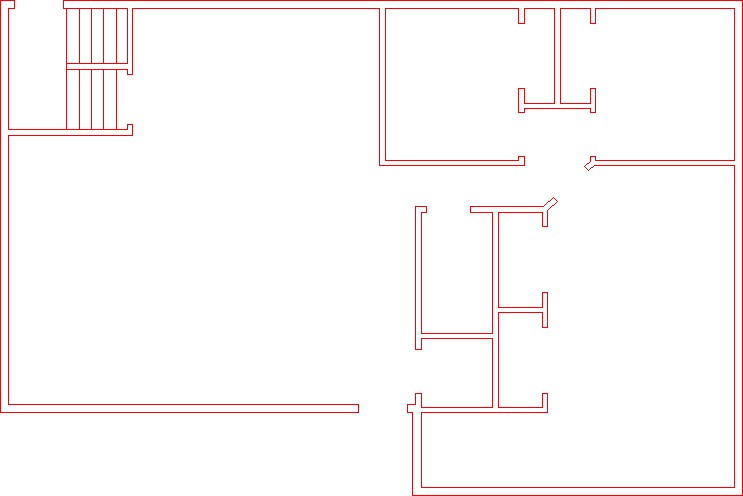
도면을 엽니다.
AutoCAD 2D Lab 29-3 . (그림 1단계)
2단계
SAVEAS 명령을 사용하여 도면을 AutoCAD 2D Lab 36-1 이라는 이름으로 저장합니다.
이 AutoCAD 2D 교재는 **역량 기반 모듈(Competency based modules)**로 구성되어 있습니다.
이는 여러분이 각 모듈을 완전히 숙달하기 전까지는 해당 모듈을 마친 것이 아님을 의미합니다.
역량 평가(Competency Test) 모듈은 객관식 문제와 종합 실습 과제로 구성되어 있으며, 이를 통해 그동안 학습한 모듈들에 대한 여러분의 숙련도를 점검합니다.
역량 평가 모듈에는 정답이나 해설지가 제공되지 않는데, 이는 강사가 직접 여러분의 실력을 점검하도록 설계되었기 때문입니다.
만약 이 모듈을 수행하는 과정에서 어려움을 느끼는 부분이 있다면, 해당 내용이 포함된 이전 모듈로 돌아가 다시 읽어보아야 합니다.
필요하다면 내용을 완전히 이해할 때까지 관련 실습 과제를 반복해서 수행하십시오.
이름 : AutoCAD 2D Lab 36-1
템플릿 : N/A
단위 : feet and/Inch
도면을 엽니다.
AutoCAD 2D Lab 29-3 . (그림 1단계)
SAVEAS 명령을 사용하여 도면을 AutoCAD 2D Lab 36-1 이라는 이름으로 저장합니다.
그림에 표시된 세 개의 문을 모델 공간의 아무 곳에나 그립니다. 레이어: 0에 그립니다. 레이어: 0에 지정된 색상이 흑백인지 확인합니다. (그림 3A 및 3B 단계)
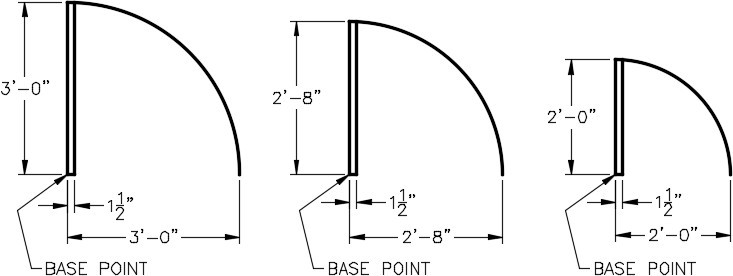
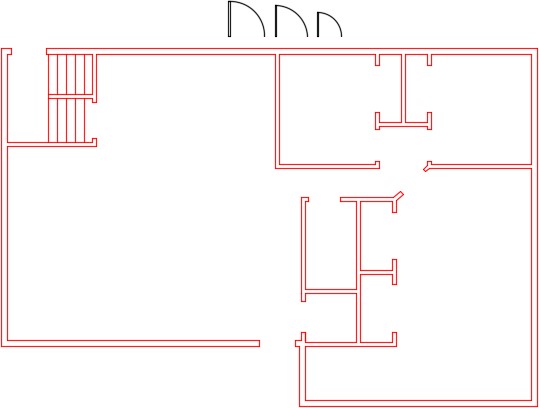
3단계에서 그린 세 개의 문 각각에서 블록을 만듭니다. 다음을 사용합니다.
아래 그림과 같이 각 블록의 이름을 지정하세요.
B 객체를 생성한 후 삭제하려면 BLOCK 명령을 설정합니다.
C 그림에 표시된 대로 블록의 기준점을 설정합니다.
D 각 블록에 대한 설명을 입력하고 블록 단위를 밀리미터
로 설정합니다.
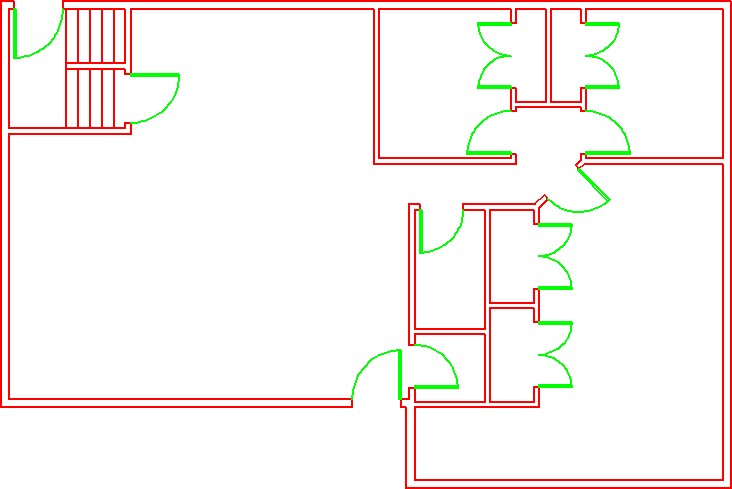
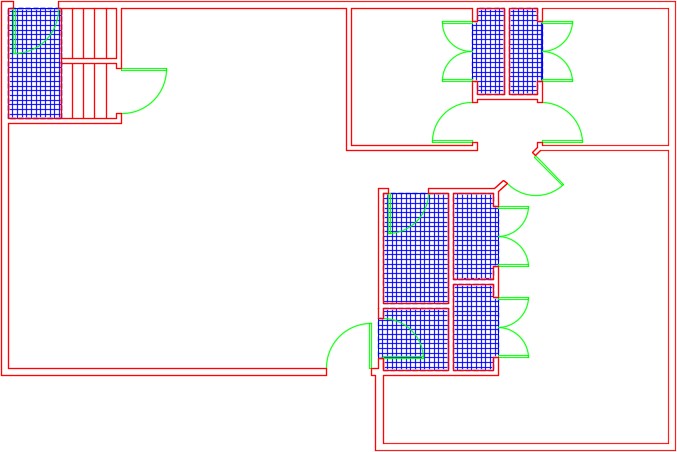
레이어 도어에서 도어 개구부 크기에 맞게 도어 블록을 삽입합니다. (그림 5단계)
Memo
문 개구부 근처에 블록을 삽입한 다음 ROTATE 및 MOVE 명령을 사용하여 블록을 찾습니다.
해치 레이어 에서 패턴: 그물을 그림에 표시된 영역에 삽입합니다. 눈으로 해치를 그림에 가장 잘 맞도록 스케일을 설정합니다. (그림 6단계)
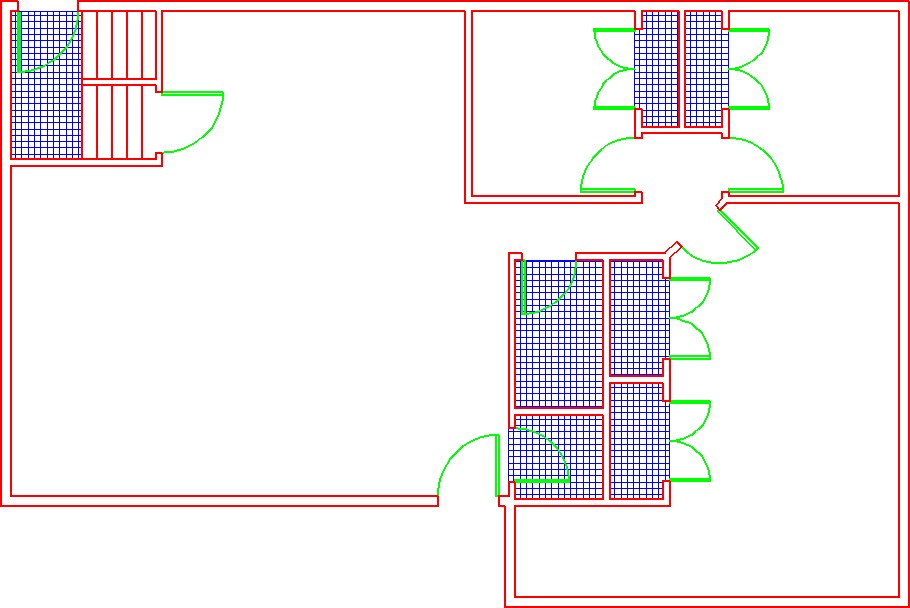
Memo
문 개구부 근처에 블록을 삽입한 다음 ROTATE 및 MOVE 명령을 사용하여 블록을 찾습니다.
레이어: 경계에서 4개의 방과 복도 주위에 1인치 너비의 닫힌 pline을 그립니다.
벽의 모서리에 스냅해야 합니다.
각 닫힌 pline의 면적을 소수점 두 자리까지 제곱 피트로 구합니다.
결과를 기록합니다. (그림 7단계)
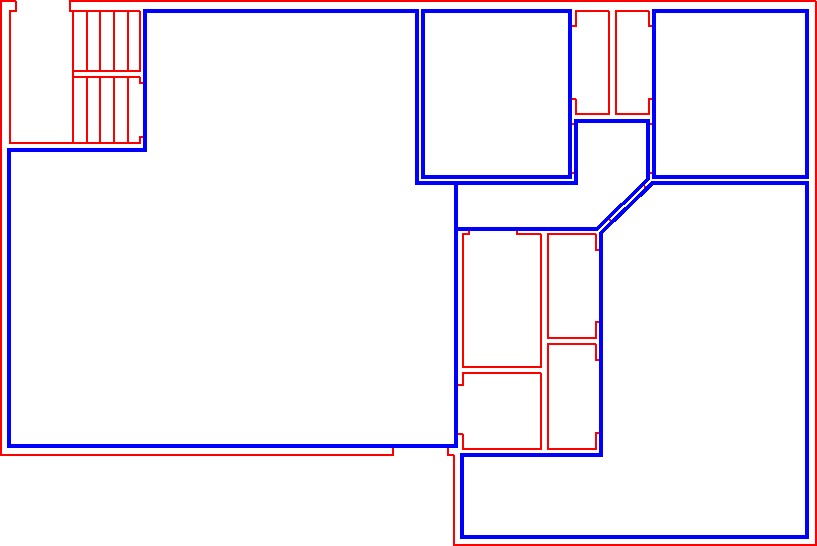
레이아웃 사용: 모듈 레이아웃 C. 레이어: 뷰포트 에서 3/8″=1′-0″의 축척으로 뷰포트를 만들고 디스플레이를 잠급니다.
용지 공간에서 레이어: 텍스트 에 7단계에서 찾은 방 이름과 제곱 피트를 추가합니다.
모듈 20의 표준을 사용하여 제목 블록을 채웁니다. (그림 8단계)
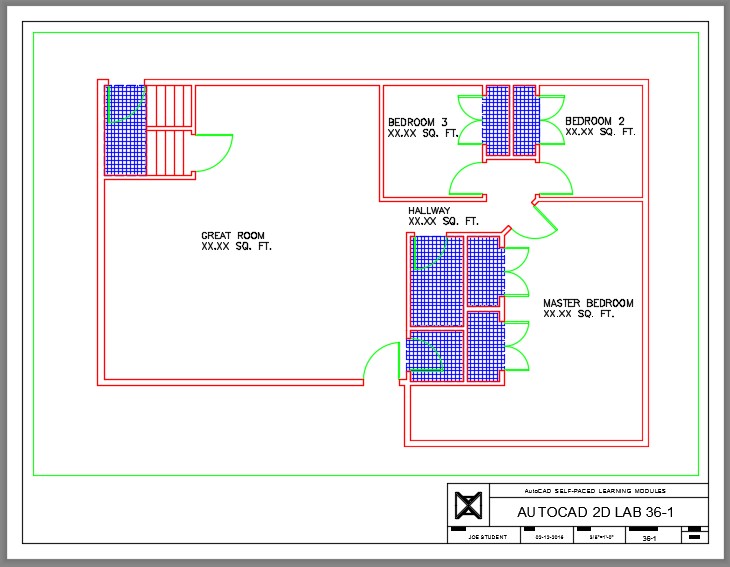
Memo
방과 제목 블록에 대한 텍스트를 모두 용지 공간에 삽입했는지 확인하세요.
레이어를 끕니다.
뷰포트 및 경계를 끄고 도면을 완성합니다. (그림 9단계)
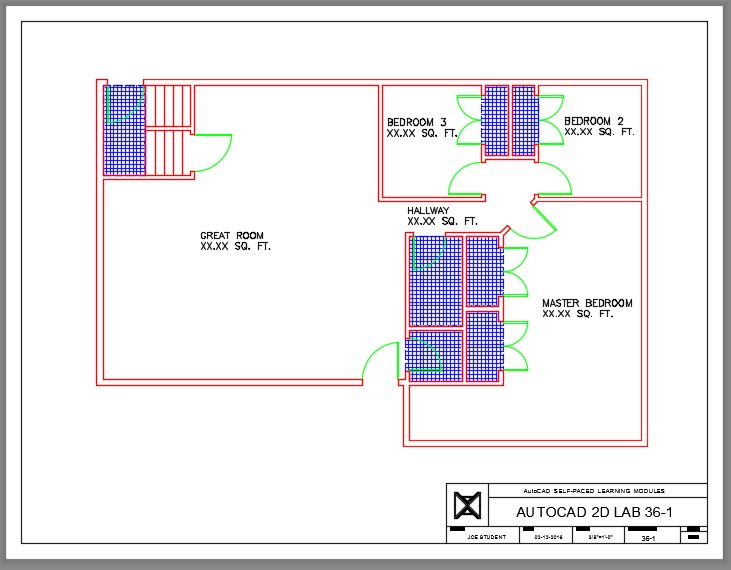
현재 공간을 모델로 변경합니다. 귀하의 도면은 그림과 일치해야 합니다. (그림 10단계)
그림을 저장하고 닫습니다.